Gestão Bem · Atendimento
Como conectar o WhatsApp
Passo a passo, com prints reais da tela, para ligar um número de WhatsApp à sua caixa de entrada e começar a atender.
- Uma conta no Meta Business (Gerenciador de Negócios) com acesso de administrador
- Um número de telefone que não esteja em uso no WhatsApp comum (ou que você possa migrar)
- Acesso ao painel do Gestão Bem com perfil de administrador
- ~20 minutos — a Meta pede verificação do número por SMS ou chamada
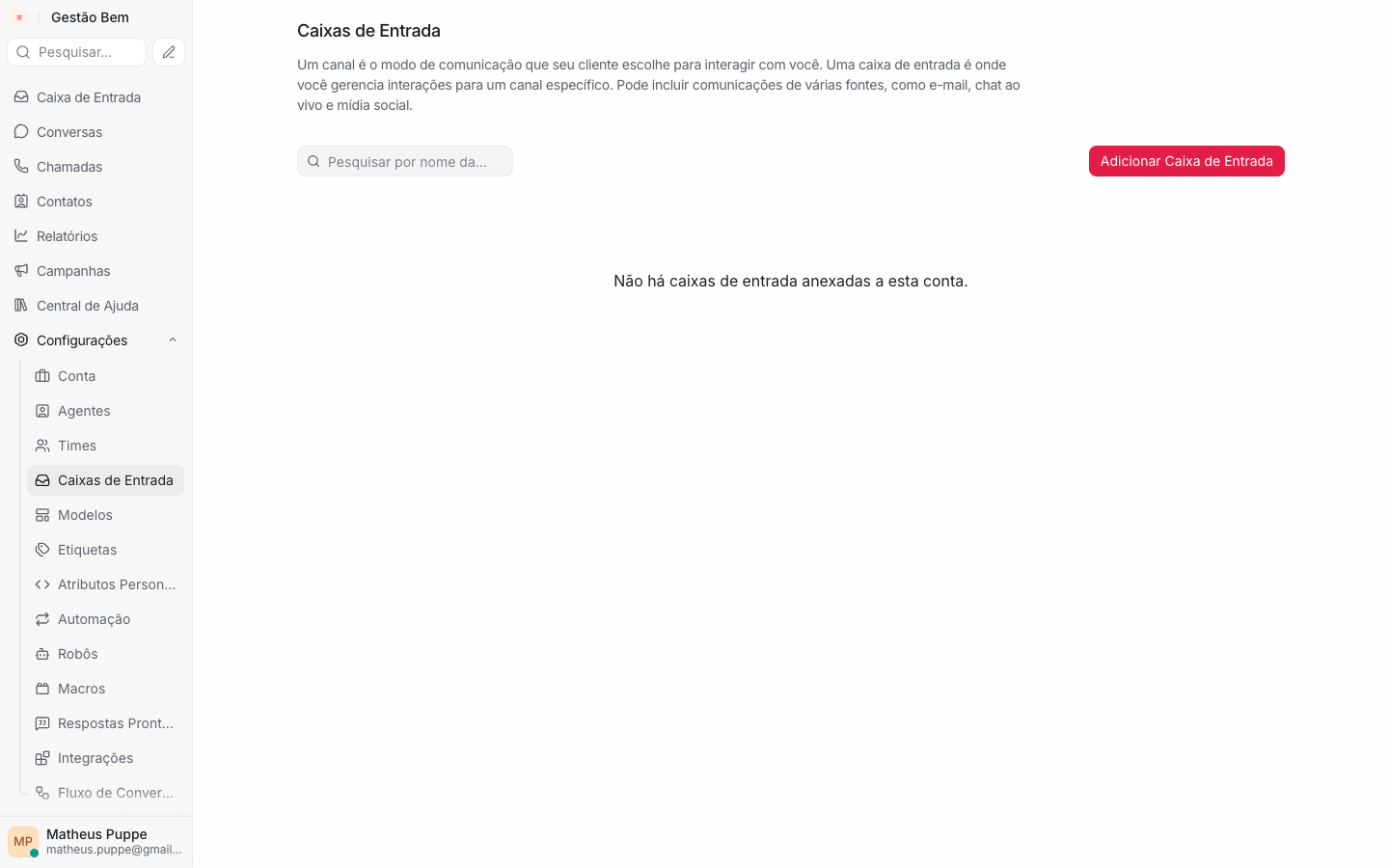
1Abra as caixas de entrada
No painel, vá em Configurações → Caixas de Entrada e clique em Adicionar Caixa de Entrada.
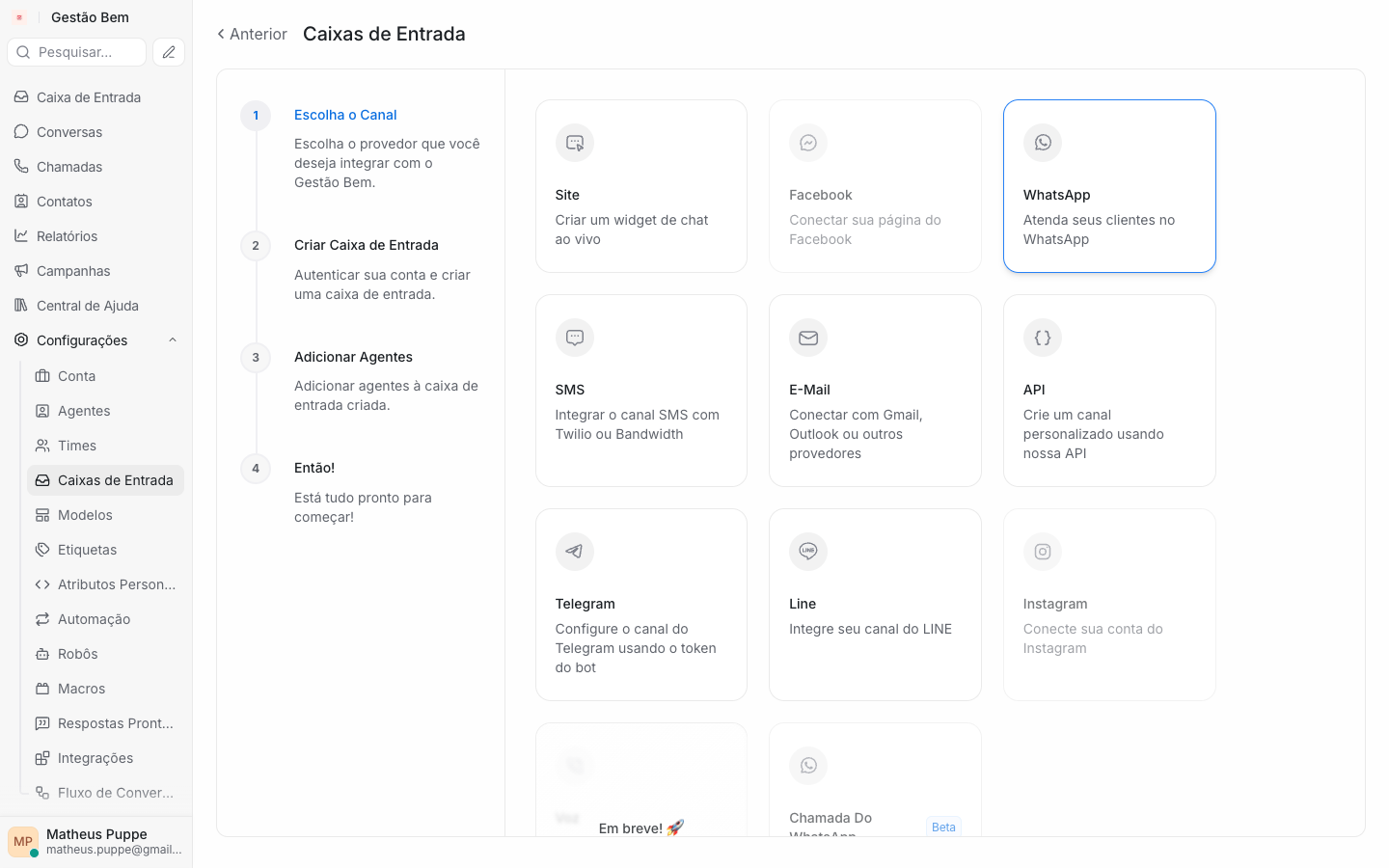
2Escolha o canal WhatsApp
Na grade de canais, escolha WhatsApp (não confunda com “Chamada do WhatsApp”, que é beta e para voz).
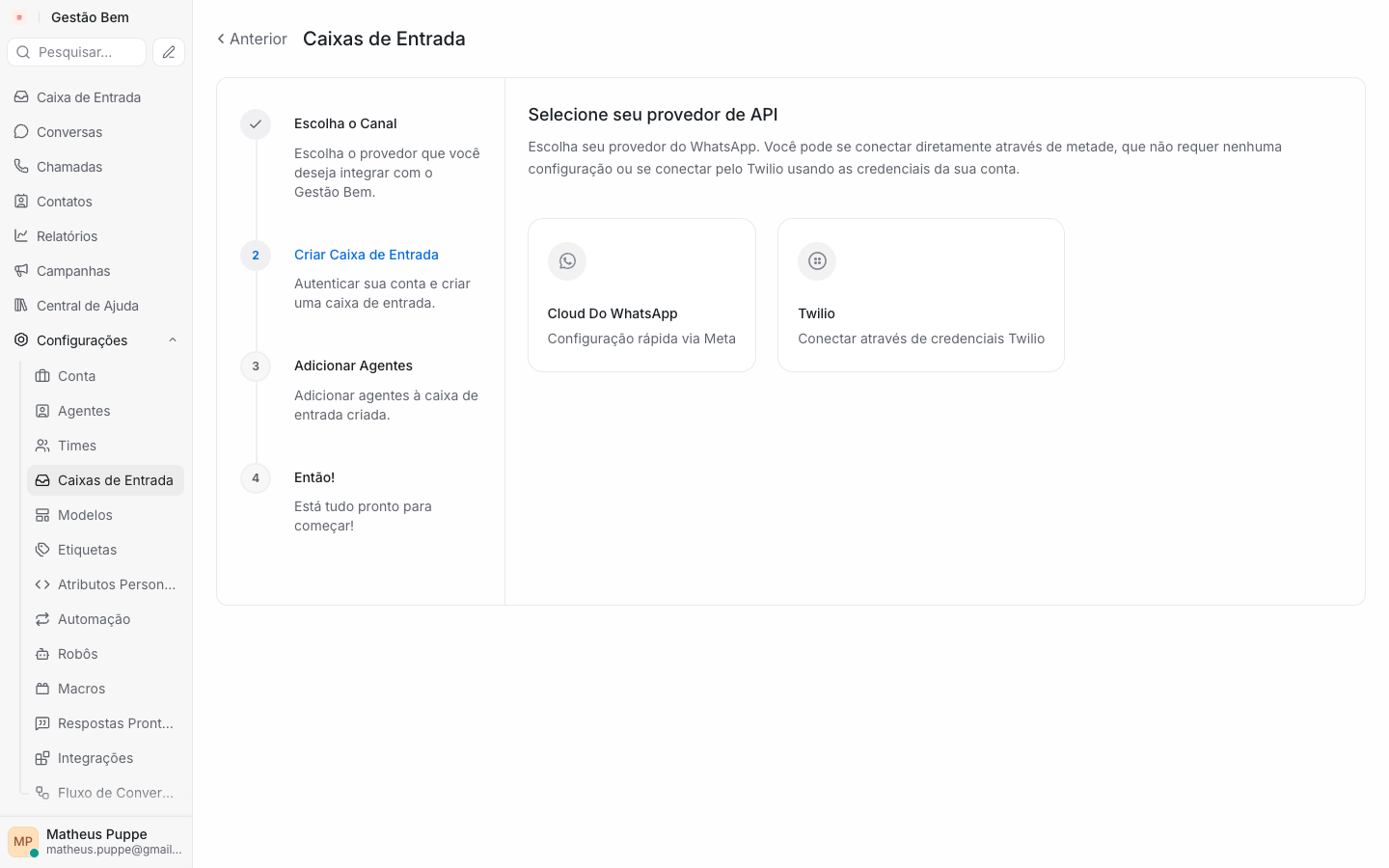
3Escolha o provedor
São dois caminhos:
| Provedor | Quando usar |
|---|---|
| Cloud do WhatsApp | Recomendado. É a API oficial da Meta, sem intermediário e sem custo por mensagem da plataforma. |
| Twilio | Quando você já tem conta na Twilio e quer centralizar o faturamento lá. |
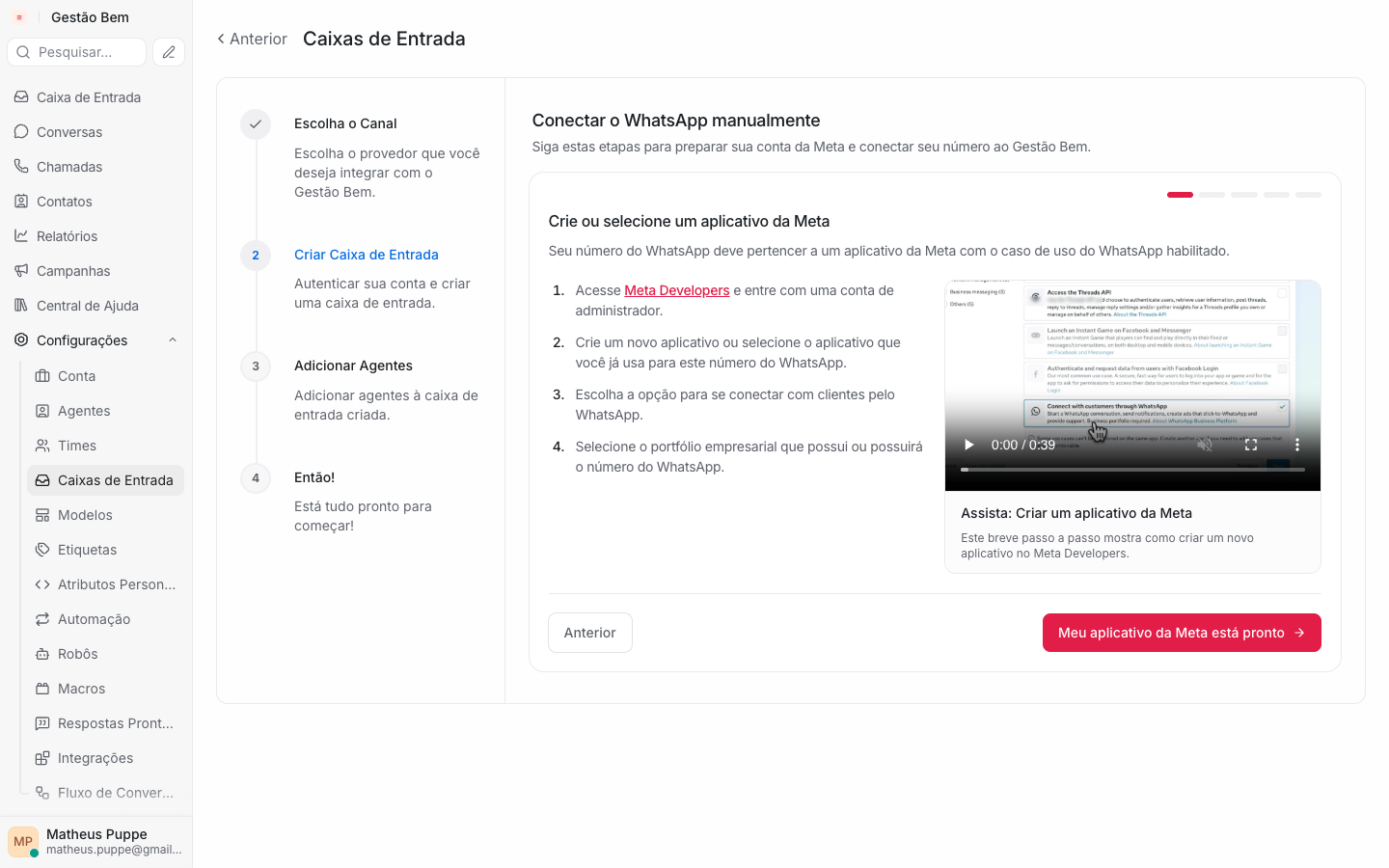
4Crie o aplicativo na Meta
O assistente já explica: seu número precisa pertencer a um aplicativo da Meta com o caso de uso do WhatsApp habilitado. Clique em Abrir aplicativos da Meta, crie um app do tipo Business e adicione o produto WhatsApp. Depois volte e clique em Meu aplicativo da Meta está pronto.
5Copie os dois identificadores
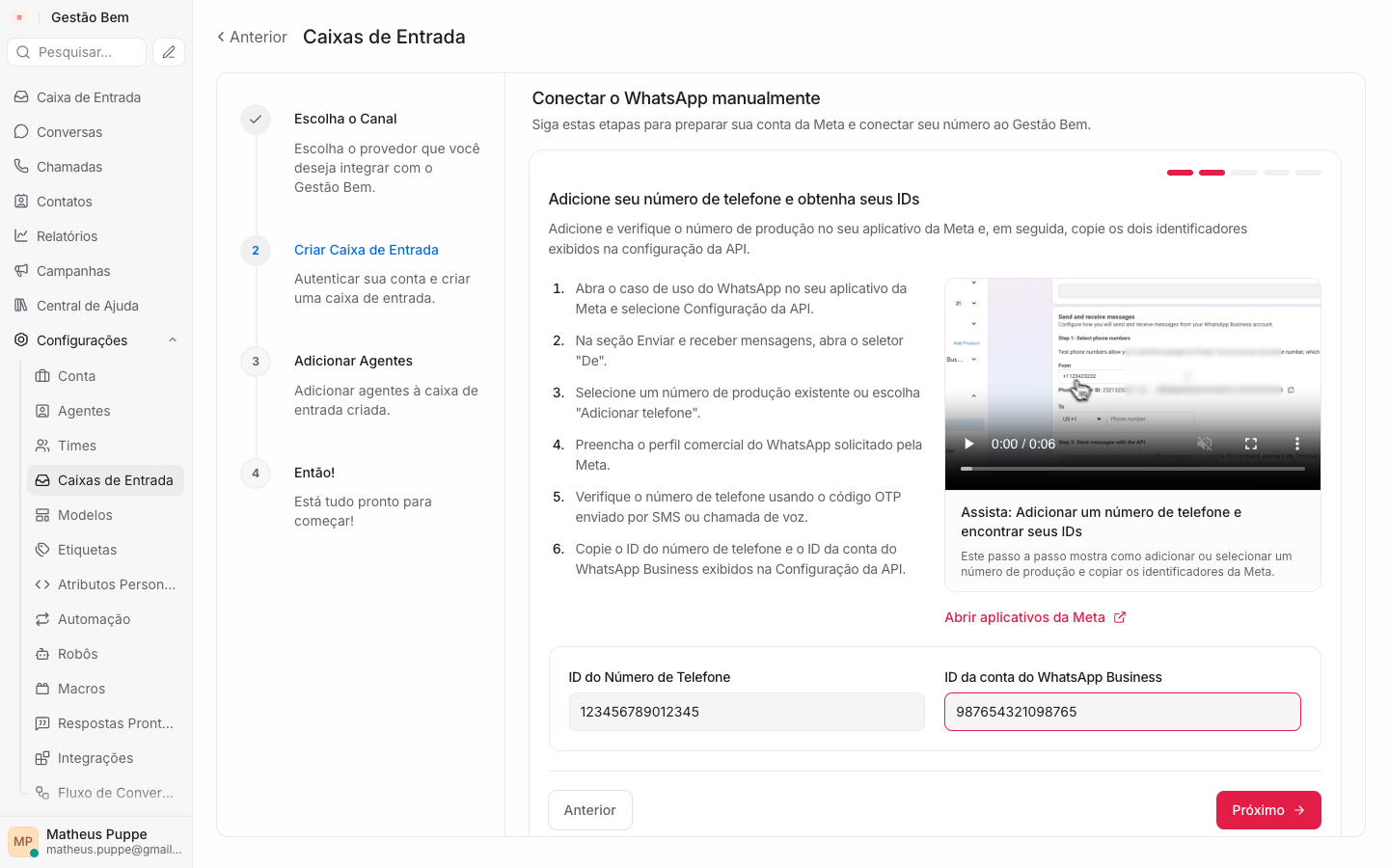
No app da Meta, abra WhatsApp → Configuração da API. Em Enviar e receber mensagens, selecione (ou adicione) o número de produção — a Meta vai pedir o perfil comercial e um código de verificação por SMS/chamada. Depois copie:
- ID do Número de Telefone (Phone number ID)
- ID da conta do WhatsApp Business (WABA ID)
Cole os dois no assistente e clique em Próximo.
6Gere um token permanente
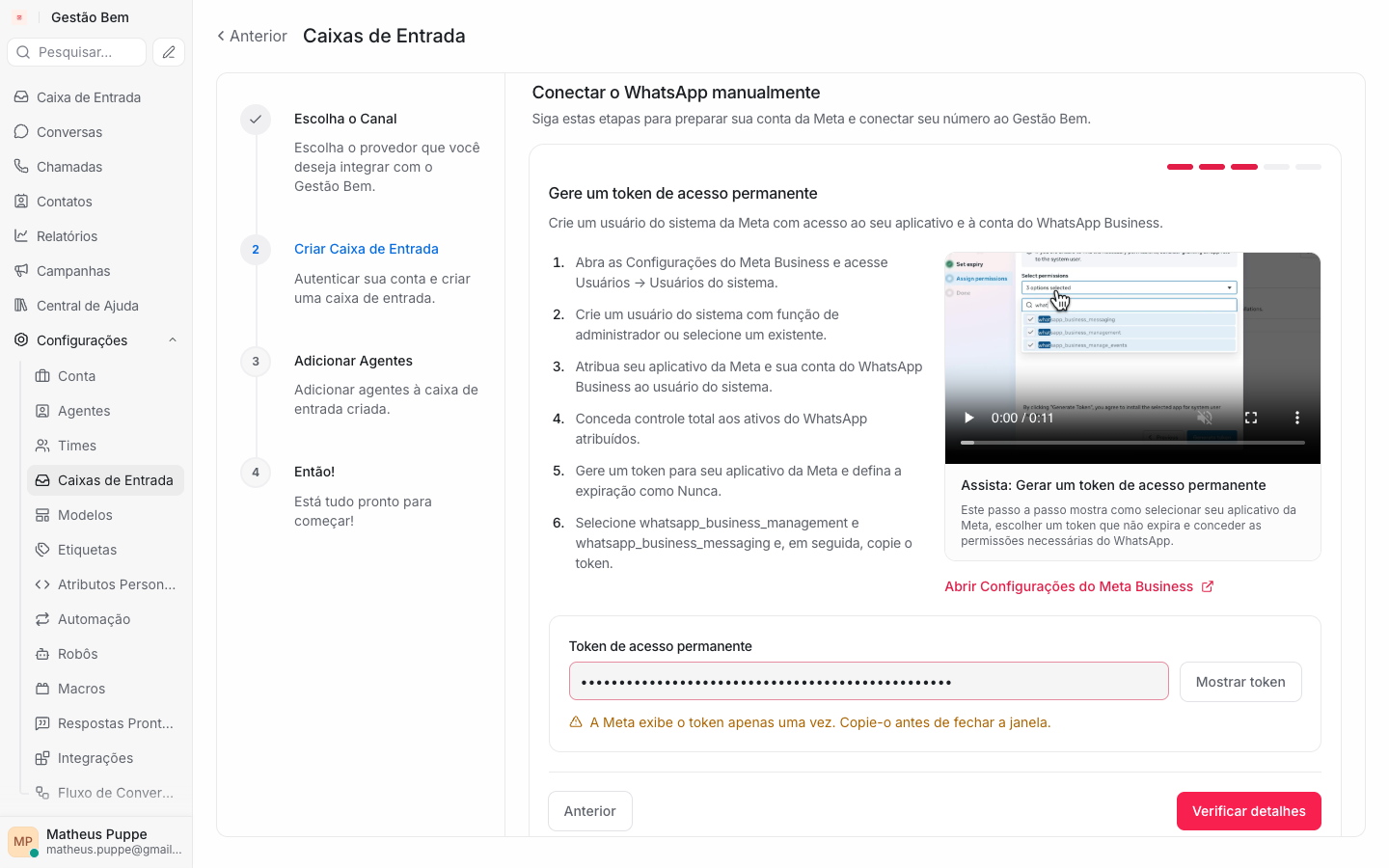
O token que a Meta mostra por padrão expira em 24h. Para não cair a conexão todo dia, crie um usuário do sistema no Meta Business, dê a ele acesso ao app e à conta do WhatsApp Business e gere um token sem expiração com as permissões whatsapp_business_messaging e whatsapp_business_management.
7Verifique e finalize
Ao clicar em Verificar detalhes, o Gestão Bem testa as credenciais direto nas APIs da Meta. Se estiver tudo certo, o assistente avança para as duas últimas etapas:
- Webhook: ele mostra uma URL e um token de verificação. Copie os dois para o app da Meta em WhatsApp → Configuração → Webhooks, cole o token no campo Verificar token e clique em verificar. Depois assine o campo
messages— sem isso as mensagens não chegam. - Caixa de entrada: dê um nome (ex.: “WhatsApp – Atendimento”), escolha o horário de funcionamento e adicione os agentes que vão atender.
8Teste de ponta a ponta
Mande uma mensagem de outro celular para o número conectado. Ela deve aparecer em Caixas de Entrada → Conversas em segundos. Responda por ali: a resposta sai pelo WhatsApp normalmente.
9Problemas comuns
| Sintoma | O que verificar |
|---|---|
| “Verificar detalhes” dá erro | Token copiado incompleto, ou usuário do sistema sem acesso ao app / à conta do WhatsApp Business. |
| Webhook não verifica na Meta | Token de verificação diferente do que aparece no Gestão Bem, ou URL copiada com espaço no fim. |
| Conecta, mas nenhuma mensagem chega | O campo messages não está assinado no webhook, ou o número não terminou a verificação por OTP. |
| Funcionou e parou depois de um dia | Você usou o token temporário. Troque pelo token permanente do usuário do sistema. |
| Handover para um humano | Dentro da conversa, atribua a um agente e use as etiquetas/notas internas para organizar. |
/ na conversa) e etiquetas para separar assuntos. Tudo em Configurações.